相关推荐
快速下载
下载 谷歌浏览器谷歌浏览器 多设备同步 下载与安装指南 202603:跨平台办公效率进阶方案
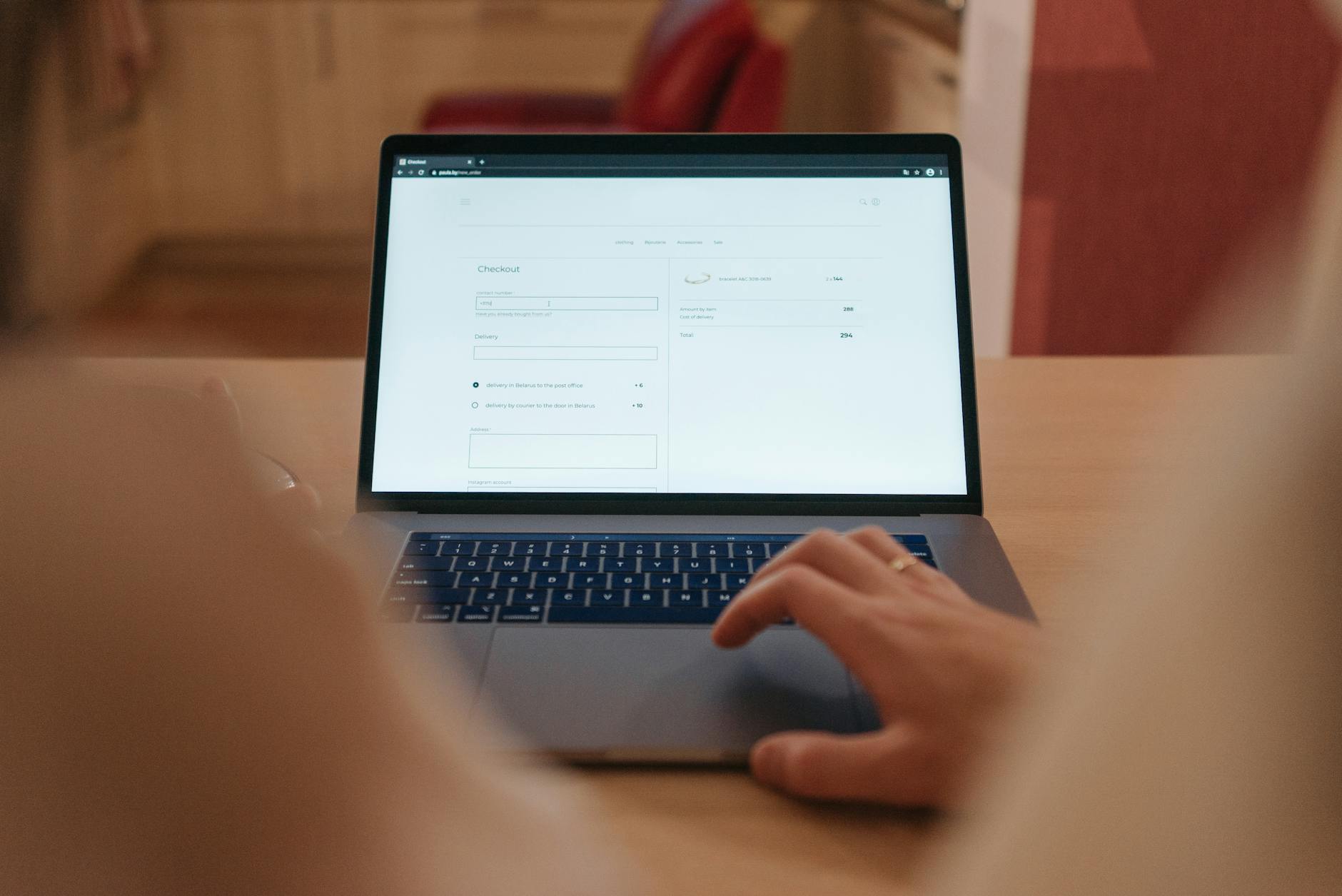
针对 2026 年 3 月最新的办公环境,本指南深入解析谷歌浏览器(Chrome)的下载安装流程及多设备同步核心逻辑。文章涵盖了从 PC 端到移动端书签、历史记录及自定义词库的无缝对接方案。特别针对高频办公用户,提供解决同步延迟、插件冲突等实战技巧,并详细介绍了 Chrome v140 版本在多任务处理中的资源优化表现。无论您是需要跨设备调用复杂的快捷键配置,还是同步深度定制的生产力插件,本指南都将助您构建闭环的跨终端生产力环境。
在追求极致效率的 2026 年,浏览器不再仅仅是网页加载器,而是跨设备协同的核心枢纽。谷歌浏览器(Chrome)凭借其强大的 Chromium 内核与完善的账号同步体系,已成为高频办公用户的首选。本文将带您快速完成 202603 版本的部署,并深度调优同步配置。
精准部署:202603 版 Chrome 环境初始化
在 2026 年 3 月发布的 Chrome v140.0 稳定版中,安装程序对 Windows 11/12 及 macOS 16 进行了深度优化。下载时请确保访问官方渠道以获取 64 位原生架构版本。安装过程中,建议开启“内存节省模式 2.0”,该版本在多设备并发使用时,能有效降低非活动标签页对系统资源的占用。对于高频办公用户,安装后的首要任务是检查“关于 Chrome”中的版本号,确保内核处于最新状态,以支持后续更复杂的 Web Assembly 应用同步。若在安装过程中遇到“无法连接到服务器”的报错,请检查系统代理设置或尝试使用离线安装包(Standalone Installer),这是解决企业内网环境下安装失败的最有效手段。
穿透终端:构建书签与自定义词库的云端映射
多设备同步的核心在于“同步一切”与“按需定制”的平衡。进入设置中的“Google 服务”,开启“同步您的 Chrome 数据”后,务必勾选“地址栏快捷键”与“自定义词库”。对于程序员或文字工作者,Chrome 202603 版增强了对输入法词库的云端记忆功能,这意味着您在办公室 PC 上录入的专业术语,在回家后的笔记本上即可实现自动补全。此外,利用“发送标签页到设备”功能,可以实现在手机端一键接管 PC 端未完成的阅读任务。若发现同步速度缓慢,可在 chrome://flags 中搜索并开启“Parallel downloading”以及“Enable sync-poll-interval”,这能显著提升跨设备数据交换的频率。

生产力溢出:扩展程序与快捷键的全局复刻
对于依赖 Bitwarden、Notion Web Clipper 等生产力插件的用户,Chrome 的同步功能不仅是备份插件列表,更是同步插件配置。在 202603 版本中,大部分基于 Manifest V3 架构的扩展已支持配置自动迁移。这意味着您在公司配置好的全局快捷键(如 Alt+C 唤起搜索)在家庭设备上无需二次设置。为了确保同步的完整性,请在“同步设置”中确认“扩展程序”开关已打开。针对高阶用户,建议定期导出 `Local State` 文件作为物理备份。此外,利用 Chrome 的“侧边栏”同步功能,可以将实时协作的文档固定在屏幕右侧,无论切换到哪台设备,该协作状态都会保持一致,真正实现办公场景的无缝流转。
实战排查:解决“同步挂起”与数据冲突细节
在实际使用场景中,用户常遇到同步图标变为橙色或红色警告的情况。这通常由于“同步密码短语”设置不一致导致。若您在旧设备上设置了自定义加密,新设备安装后必须输入该短语才能解密数据。另一个典型场景是:在移动端修改了书签,但 PC 端迟迟不更新。此时,不要反复重启浏览器,而应进入 chrome://sync-internals 页面查看“Protocol Event Log”。如果显示“Auth Error”,通常是由于 Google 账号令牌过期,只需退出并重新登录即可解决。针对多账号切换导致的插件冲突,建议利用 Chrome 的“多配置文件(Profiles)”功能,将工作与个人数据完全隔离,避免同步链路混乱。
常见问题
为什么我的 Chrome 同步状态显示“已开启”但书签没有更新?
这通常是由数据冲突或加密设置引起的。请检查是否设置了“同步密码短语”。如果设置了,新安装的浏览器需要手动输入该短语。另外,请访问 chrome://sync-internals,查看“Live Commit Counter”是否有数值变动,若为 0 则表示上行同步被防火墙或插件拦截。
如何在不影响个人隐私的前提下同步公司电脑的 Chrome 数据?
推荐使用 Chrome 的“个人资料(Profile)”隔离功能。在浏览器右上角头像处点击“添加”,创建一个专门的工作账号。这样您可以只在工作 Profile 中开启同步,而个人 Profile 保持独立,两者的书签、历史记录和词库互不干扰。
202603 版本对移动端同步有哪些特殊优化?
该版本引入了“预测性同步”技术。当检测到您在 PC 端长时间停留于某个域名时,移动端会预加载该域名的同步数据。此外,移动端 Chrome 现在支持同步 PC 端的“标签页组”,您可以在手机上直接打开在电脑上归类好的工作组,大幅减少搜索时间。
总结
立即下载 202603 最新版谷歌浏览器,体验极速多设备同步,全面释放您的办公生产力。
相关阅读:谷歌浏览器 多设备同步 下载与安装指南 202603,谷歌浏览器 多设备同步 下载与安装指南 202603使用技巧,效率办公必看:谷歌浏览器 权限与隐私设置答疑 2026 版全指南
