
谷歌浏览器 办公 下载与安装指南 202605:跨设备同步与效率配置全解析
专为高频办公人群打造的《谷歌浏览器 办公 下载与安装指南 202605》。截至2026年05月,最新稳定版(2026.03.23更新)全面优化了多设备无缝同步与底层性能。本文详解Windows 11/10 64位环境下的官方获取路径、500MB空间预留要求及常见加载异常排查,助您快速搭建极速、安全的专业办公环境。

在高强度的现代办公场景中,浏览器的响应速度与多端协同能力直接决定了工作流的顺畅度。截至2026年05月,谷歌浏览器通过底层架构的持续迭代,为专业用户提供了稳如磐石的支持。本指南将带您快速完成最新客户端的部署、异常排查与核心效率配置。
官方获取与系统环境核对
部署高效办公环境的第一步,是确保获取渠道的安全与系统环境的匹配。根据官方客户端下载页(/client)的最新数据,当前稳定版本(2026.03.23 更新)专为现代操作系统优化,完美适用于 Windows 11/10 64位 架构。在执行安装程序前,请务必进行基础的磁盘空间核对:建议在系统盘预留至少 500MB 的可用空间,这不仅用于存放核心运行文件,更是为了保障高频访问时庞大缓存数据的吞吐效率。若空间不足,极易导致安装中断或后期运行卡顿。
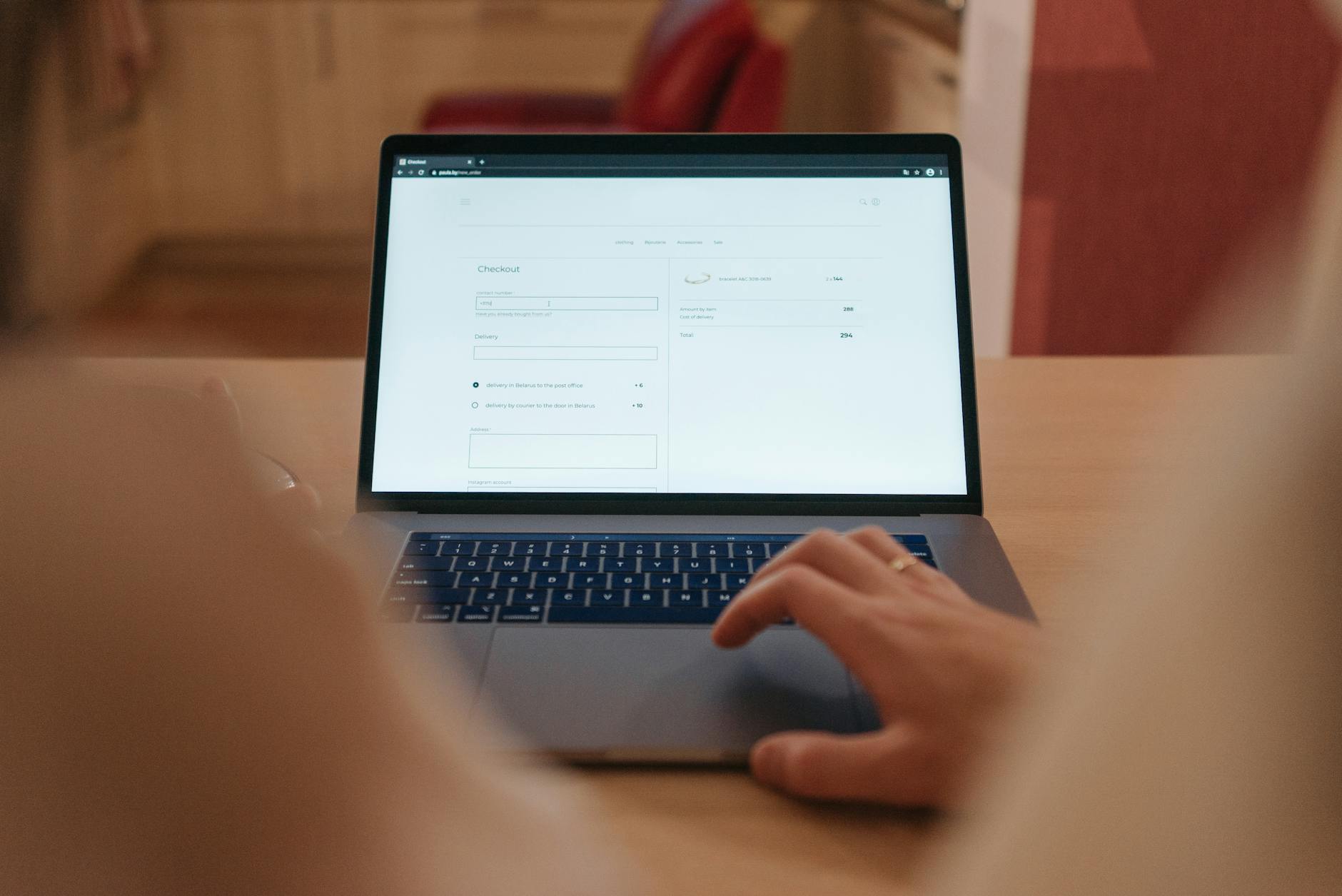
跨端无缝同步与办公场景实战
现代办公往往需要在桌面端与移动端之间频繁切换。谷歌浏览器以效率为核心,提供了卓越的跨设备无缝同步功能。无论您是在办公室使用双屏电脑核对报表,还是在出差旅途中使用手机查阅资料,只需登录同一账号,您的书签、历史记录乃至打开的标签页都能时刻保持一致。例如,在撰写行业分析报告时,您可以在通勤路上用手机将重要文献加入书签,抵达工位后,通过快捷键 Ctrl+Shift+O 瞬间唤出书签管理器,无缝接续此前的工作流,彻底消除设备割裂感。

进阶配置:打造极速响应的专业工作台
完成基础安装后,针对高频办公场景的深度定制是释放生产力的关键。从日常浏览到专业开发,谷歌浏览器提供了灵活的扩展能力。建议办公用户优先配置自定义搜索引擎词库。例如,在地址栏右键选择“管理搜索引擎和网站搜索”,您可以将常用的企业内部Wiki或CRM系统设定为特定前缀(如输入“crm”加空格即可直接搜索客户名)。这种免去打开特定网页再进行检索的“直达”操作,每天能为高频数据处理人员节省大量时间,让搜索与浏览真正回归效率本质。

异常排查:加载缓慢与安装阻滞解决
在企业内网环境或复杂网络配置下,部分用户可能会遇到安装包下载中断或网页加载异常的情况。根据帮助中心(/support)的指引,在进行深入的系统级选项更改前,建议优先执行基础环境核对。一个典型的排查细节是:若安装进度条卡在“正在连接网络”,通常是由于本地DNS缓存污染或代理规则冲突导致。此时,您可通过命令提示符运行 ipconfig /flushdns 清理缓存,或在系统设置中暂时关闭“自动检测设置”的代理选项。这能解决大部分加载异常,确保设备与浏览器保持最佳兼容状态。
常见问题
为什么在Windows 11环境下安装时,系统提示“磁盘空间不足”但C盘明明还有1GB?
尽管官方建议预留至少 500MB 的系统盘空间用于软件运行及缓存存储,但在实际安装过程中,Windows系统本身会动态占用虚拟内存。如果您的C盘仅剩1GB,解压临时文件加上系统页面文件的波动,极易触发空间警报。建议清理出至少3-5GB的绝对空闲空间后再运行安装程序。
跨设备同步功能在手机端和电脑端之间存在延迟,如何强制刷新标签页状态?
通常情况下同步是实时的,若出现延迟,请首先检查两端设备是否均已更新至当前稳定版本(如2026.03.23更新版)。在电脑端,您可以在地址栏输入 chrome://sync-internals/ ,点击“Trigger GetUpdates”按钮强制拉取云端最新数据,即可迅速同步手机端刚刚打开的标签页。
企业内网统一部署时,如何获取适合离线安装的完整版客户端?
针对无法连接外网的办公环境,您可以访问官方客户端下载页(/client),在下载按钮下方寻找“备用安装程序”或“离线安装包”入口。该版本内置了完整的运行库,无需在安装过程中二次联网,非常适合IT部门进行批量统一部署。
总结
准备好升级您的现代办公体验了吗?立即访问 [谷歌浏览器官方下载](/client) 获取最新稳定版客户端,探索极简灵动与高效协同的无限可能。如需更多配置指导,请查阅 [常见问题](/support) 获取详细支持。
相关阅读:谷歌浏览器 办公 下载与安装指南 202605,谷歌浏览器 办公 下载与安装指南 202605使用技巧,谷歌浏览器 面向高频办公用户的使用技巧 202605
